Jumat, 11 Januari 2013

cara berhenti dari berlanggangan/menggunakan paket connex evo smartfren.

Banyak sahabat yang bertanya, bagaimana cara berhenti dari berlanggangan/menggunakan paket connex evo smartfren.
Paket connex evo

OK OK kita langsung saja bahas bagaimana caranya berhenti dari paket connect evo dan  kembali ke paket biasa (paket Unlimited dan atau paket Reguler).

Setelah berdiskusi dengan mbak Mika dan menanyakan bagaimana caranya sayapun mendapatkan solusinya yaitu dengan "GANTI SIMCARD SMARTFREN ANDA DENGAN SIMCARD SMARTFREN BARU"

Yups bener banget, untuk sementara ini hanya ini satu-satunya cara yang bisa kita lakukan, begitu juga kata customer sevice smartfren di jalan pejanggik depan Mataram Mall Lombok saat beberapa hari yang lalu saya tanyakan.

Paket connect evo didesain untuk konsumen yang menginginkan koneksi cepat dan stabil, tapi biasanya bagi kita dan saya yang golongan melarat alias kantong lebih sering sekarat akan sangat terasa berat menggunakan paket ini karena akan sangat cepat habis. Internet sering, download sering, streaming youtube sering, upload file juga sering, so pasti dalam seminggu saja jika anda mengisi hanya 50rbu maka quota internet anda bisa dipastikan akan langsung ludes habis tanpa sisa.

Makanya saya lebih senang menggunakan paket yang unlimited bulanan cukup megisi 100.000 dan daftar dengan mengetikkan sms "data unl30"dan kirim ke 123.
akan sangat cukup untuk memenuhi kebutuhan internetan saya sebulan penuh.

Nah kembali ke connect evo, lalu bagaimana dengan kartu kita yang sebelumnya, yang terlanjur kita daftarkan connect evo?

Yah mau gimana lagi gan, mungkin sudah waktunya itu simcard di musiumkan atau dijadikan gantungan kunci saja. Tapi jangan keburu dimusiumkan gan, terlebih dahulu pastikan jika quota internetnya sudah habis terpakai semua, kan eman-eman jika masih ada yang tersisa. Hahahahaha.

Ok gan cukup itu saja curhatan saya yang mungkin rada-rada gak penting namun semoga bisa membantu agan-agan yang kebingungan gara-gara gak tau mesti ngapain sama simcard yang sudah terlanjur di daftarkan paket connect evo.


UPDATE :

Ada masalah baru : bagaimana jika modem yang digunakan adalah Modem smartfren CE782 lock/unlock, dimana modem ini memang sudah menggunakan paket connex evo sejak dari sono_nya?.

Jangan takut gan, ini masih ada solusinya juga koq. sebelumnya perlu dipahami istilah lock disini maksudnya adalah kartu yang disertakan dalam modem tersebut hanya bisa digunakan pada modem bawaannya itu saja dan tidak bisa digunakan pada modem lainnya. Akan tetapi jika ingin mengganti kartu/simcard modem tersebut dengan kartu smartfren yang baru (yang tidak menggunakan connex evo pastinya) masih tetap bisa koq gan. Karena Modem smartfren CE782 lock/unlock ini juga support dengan kartu smartfren yang lainnya atau "RUIM enable" istilahnya.

registrasinya menggunakan modem smartfreen yang tidak paket evo
»»  READ MORE...

Minggu, 30 Desember 2012

Cara membuat Koneksi Internet Menggunakan Bluetooth


Ponsel/Hp bisa dijadikan modem untuk mengakses internet via laptop atau PC melalui koneksi kabel data atau pun Bluetooth.

Jika menggunakan bluetooth, sebelumnya "Bluetooth ponsel" harus dihubungkan dulu dengan "Bluetooth Adapter di PC/laptop".

Jika menggunakan winXP, maka bluetooth akan otomatis terdeteksi, sebisa mungkin Laptop harus hidup dahulu baru kemudian ON kan bluetooth di HP.

Sebelum mempraktekkan artikel cara menjadikan hp sebagai modem ini terlebih dahulu pastikan GPRS, MMS maupun 3G anda telah diaktifkan agar bisa konek ke internet (bisa dilihat dari artikel sebelumnya atau dengan mengetikkan setting GPRS nama kartu anda di kolom pencarian carasetting.com).
Contoh  modem yang digunakan adalah HP Samsung GT-B3410 dengan kartu GSM Telkomsel.

1. Langsung saja, pasangkan perangkat Bluetooth pada komputer, tunggu hingga proses instalasi driver bluetooth selesai secara otomatis. (Perangkat bluetooth bisa dibeli di toko komputer atau toko HP)

2. Setelah itu aktifkan Bluetooth pada handphone anda, kemudian pada komputer anda buka Windows Explorer, pilih Control Panel kemudian klik ganda pada Bluetooth Devices.


3. Akan terbuka jendela Bluetooth Devices, klik tombol Add, selanjutnya terbuka jendela Add Bluetooth Devices Wizard, berikan tanda check list pada pilihan My devices is set up and ready to be found, kemudian klik Next.

4. Tunggu berapa saat hingga proses deteksi handphone anda ditemukan dan ada dalam daftar pilihan, dalam contoh ini handphone saya dideteksi dengan nama [ASAKOM] seperti gambar di bawah ini.

5.  Kemudian pilih nama handphone anda yang ada dalam daftar selanjutnya klik Next .
6.  Pada jendela selanjutnya pilih Don’t use a passkey, akhiri dengan menekan tombol Next.
7.  Tunggu proses instalasi modem bluetooth selesai secara otomatis, kemudian klik jendela pesan seperti dibawah ini.

8. Pada langkah selanjutnya masukkan angka 1 pada input Passkey, kemudian klik tombol Next.

9.  Secara otomatis handphone anda juga akan meminta konfirmasi, ketikkan angka 1 kemudian tekan tombol Ok pada handphone anda. (angka yang diketikkan pada handphone dan komputer harus sama).

11.  Pada komputer anda akan muncul jendela yang menyatakan bahwa Handphone telah berhasil terkoneksi dengan komputer, akhiri dengan menekan tombol Finish.

12. Hingga tahap ini kita telah berhasil membuat handphone terkoneksi dengan komputer dan menjadikan handphone GSM sebagai modem.

13. Langkah selanjutnya kita harus menginstal koneksi internet agar komputer dapat mengakses internet dengan modem handphone GSM yang telah kita install tadi.

14. Klik tombol Start –> Accessories –> Communications –> New Connection Wizard, pada jendela yang muncul tekan tombol Next.

15. Pada jendela berikutnya pilih Connect to the Intenet kemudian klik tombol Next.
16. Pada jendela berikutnya pilih Set up my connection manually kemudian klik tombol Next.
17. Pada jendela berikutnya pilih Connect using a dial-up modem kemudian klik tombol Next.
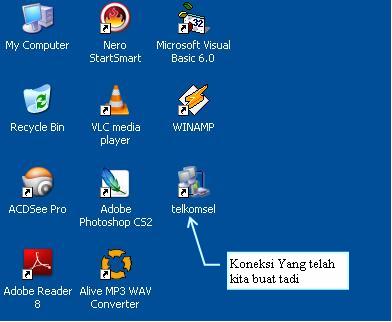
18. Pada jendela Connection Name ketikkan telkomsel seperti gambar di bawah ini, kemudian klik Next.
19. Pada jendela Phone Number to Dial ketikkan *99***1# seperti gambar di bawah ini, kemudian klik Next.


20. Pada jendela Internet Account Information pada input User Name ketikkan wap, pada input Password dan Confirm password ketikkan wap123 seperti gambar di bawah ini, kemudian klik tombol Next.


21. Pada jendela selanjutnya berikan tanda check pada Add a shortcut to this connection to my desktop, akhiri dengan menekan tombol Finish.

22. Buka pada desktop komputer anda, klik ganda pada ikon telkomsel untuk mengakses internet, seperti contoh gambar di bawah ini:


23. Setelah ikon telkomsel di klik ganda akan terbuka jendela seperti gambar di bawah ini, langsung saja klik tombol Dial untuk memulai koneksi.


24. Tunggu proses koneksi berlangsung, bila koneksi berhasil dilakukan maka akan muncul pesan telkomsel is now connected pada taskbar, seperti gambar di bawah ini.


Hingga tahap ini Anda sudah dapat membuka web browser anda untuk mengakses internet, cukup mudah bukan???. Tapi yang paling penting, perhatikan pulsa pada kartu GSM yang anda pakai untuk menghindari putusnya koneksi karena pulsa anda tidak mencukupi
»»  READ MORE...

Jumat, 21 Desember 2012

cara mudah membuka video yang tidak bisa di buka menggunakan FreeFileViewer


Cara Mudah Membuka File Yang tidak bisa dibuka.
pernahkah kalian ingin membuka sesuatu file tp ternyata tidak bisa???
jgn bingung
DOWNLOAD  FreeFileViewer aja.


KLIK DISINI


Jenis file yang dapat dibuka dengan File Viewer Gratis


FormatDescription
.3G2Video file for 3G CDMA2000 multimedia services
.3GPVideo file for 3G mobile phones
.AACAudio file in Advanced Audio Coding format
.AC3Audio file in Audio Codec 3 format

.ANI
Animated cursor
.APEAudio file in Monkey's Audio format
.ASPMicrosoft Active Server Page
.ASPXMicrosoft Extended Active Server Page
.AVIVideo file in Audio Video Interleave format
.BAKBackup file
.BINBinary data file
.BMPBitmap Image file
.BWRaw Black and White Bitmap
.CELAutoDesk Animator Cel Image
.CFGConfiguration file
.CURCursor image or animation
.CUTDr. Halo image
.DATData file, e.g. winmail.dat files
.DIBDevice-Independent Bitmap Graphic file
.DIVXVideo file in DivX format

.DIZ
Description file
.DOCMicrosoft Word 97-2003
.DOCXMicrosoft Word 2007+
.DTSAudio file in Digital Theater Systems format
.EMFWindows Enchanced Metafile
.EPSEncapsulated Postscript file
.FAXFax document
.FLACAudio file in Free Lossless Audio Codec format
.FLVVideo file in Flash format for use on the Internet
.GIFGraphical Interchange Format image file
.ICBTruevision ICB Targa Image File
.ICOIcon file
.INFOInformational file
.JFIFJPEG File Interchange Format
.JP2JPEG 2000 Core Image File
.JPCJPEG 2000 Code Stream File
.JPEJPEG Image File
.JPEGJPEG Image File
.JPGJPEG Image File
.M4AAudio file in MPEG-4 Audio Layer format
.M4VVideo file in iTunes format
.MANIFESTApplication manifest file
.MKAAudio file in Matroska Audio Stream format
.MKVVideo file in Matroska format
.MOVVideo file in QuickTime Movie format
.MP2Audio file in MPEG-1 Audio Layer II format
.MP3Audio file in MPEG-1 or MPEG-2 Audio Layer III format
.MP4Video file that uses MPEG-4 compression
.MPAAudio file in MPEG Audio File format
.MPCAudio file in Musepack Compressed Audio format
.MPEGVideo file in MPEG format
.MPGVideo file in MPEG format
.OFRAudio file in OptimFrog Audio format
.OGGAudio file in Ogg Vorbis Audio format
.OGMVideo file in Ogg Media format
.PALDr. Halo image
.PBMPortable Bitmap Image
.PCCZSoft Paintbrush image
.PCDKodak Photo-CD image
.PCXZSoft Paintbrush image
.PDDAdobe PhotoDeluxe Image
.PDFAdobe Portable Document Format
.PGMPortable Gray Map Image
.PHPHypertext Preprocessor File
.PICGeneric Picture File
.PNGPortable Network Graphics Image file
.PNMPortable Any Map Image
.PPMPortable Pixmap Image File
.PSDAdobe Photoshop Image file
.PSPPaint Shop Pro Image file
.RAAudio file in Real Audio format
.RASSun Raster Graphic image file
.RGBRGB Bitmap image file
.RGBASGI RGBA Image file
.RLASGI Alias/Wavefront RLA image
.RLERun Length Encoded Bitmap
.RMVideo file in Real Media format
.RMVBVideo file in Real Media Variable Bit Rate format
.RPFSGI Alias/Wavefront RPF image file
.RTFRich Text Format
.SGISilicon Graphics Image File
.TGATruevision TGA Targa Image File
.TIFTagged Image File
.TIFFTagged Image File
.TMPTemporary file
.TTAAudio file in The True Audio Codec format
.TXTText file
.VDATruevision VDA Targa Image File
.VOBVideo file in DVD format
.VSTTruevision VST Targa Image File
.WAVAudio file in Waveform Audio format
.WINTruevision WIN Targa Image File
.WMAAudio file in Windows Media Audio format
.WMFWindows Meta File
.WMVVideo file in Windows Media Video format
.XLSMicrosoft Excel File
.XLSXMicrosoft Excel 2007+ File
»»  READ MORE...

download software pembuka vudio rmvb

Mungkin temen-temen suka download film atau video dan kebetulan 

formatnya .rmvb , yap .rmvb memiliki keunggulan ukuran nya yg 

lumayan hemat apabila dibandingkan dengan .mkv apalagi .avi . nah 

sayangnya gabisa di buka / bermasalah pas di puter di KMPlayer 

atau media player lainnya. Nah ane punya solusi nya nih gimana biar 

muter .rmvb lancar lancar jaya di kompi / lepi agan agan.

Caranya Mudah :


1. Download Real Alternative


2. Install deh . Gampang kan


Real Alternative ini udah langsung nyediain media player + codec nya buat muter file .rmvb. 


sebenernya ada opsi muter pake Real Player , namun menurut ane bagusan Real Alternative 

karna bisa masukin subtitle sedangkan Real Player gabisa.
»»  READ MORE...

Minggu, 09 Desember 2012

cara cepat download menggunakan idm


Cara setting IDM biar Bikin ngacir-cir". nah buat kalian agan" yang menggunakan download manager IDM, kadang belum benar-benar merasakan manfaat dari SW tsb, karena belum disetting dengan benar. Jika sudah diseting, IDM akan berfungsi optimal, meskipun kita gonta-ganti tipe koneksi (wive-LAN, WIFI, Dial-up, dll).Nah bagemana caranya biar agan2 bisa merasakan manfaat ilmu yang ane dapet hingga bikin download  yang biasanya sejam berubah jadi 15 menit , jadi bisa hemat waktu gan !!

Nih contohnya :


Pertannyaanya , Bagaiamana caranya Membuat IDM Download 3x Lebih Cepat alias Ngaciiir
Gini caranya:
  1. Klik IDM di try icon
  2. Klik Option
  3. Pada Connection/ Speed, pilih Other, dan pada Default Max conn.number pilih 16
  4. Tutup IDM
  5. Klik Start kemudian Run dan tuliskan "regedit" tanpa petik , kemudian klik ok , Jalankan Regedit>HKey_Current_User>Software>Download Manager> (lihat jendela kanan) Connection Speed>double click>pilih decimal> isi dengan 99999999 >OK
  6. tutup regedit (close )
  7. Restart Komputer
  8. Coba untuk Download


Note :
Kecepatan Download Dipengaruhi Juga oleh kondisi Jaringan Yang Ada.
»»  READ MORE...

cara mempercepat koneksi modem smartfren


Cara Mempercepat Koneksi Internet Smartfren

Cara Mempercepat Koneksi Internet Smartfren | Majalah Siantar – Terkadang modem cdma seperti smartfren yang kita pakai untuk internetan setiap hari memiliki koneksi yang tidak stabil alias putus – putus. Sebagai pengguna, anda mungkin sangat kesal akan hal ini. Mau ganti modem mungkin kekurangan biaya, padahal maunya tetap bisa menikmati layanan internet seperti untuk browsing, chatting, download dan lain – lain. Nah bagi sobat MS semua yang sedang atau sudah lama menhadapi masalah seperti ini, admin punya sedikit tips cara mempercepat koneksi modem smartfren yang kamu punya. Tidak perlu bayar mahal atau ikuti cara yang rumit, sebab cara mempercepat koneksi smartfren ini hanya butuh waktu 3 menit hanya untuk setting saja. Berikut ini info lengkapnya :

Berikut beberapa tips yang bisa anda terapkan untuk mempercepat modem smartfren anda,
pastikan modem dalam keadaan belum terkoneksi kemudian masuk pada bagian setting dan ganti beberapa setinngan dasar modem sepert berikut :
  • ganti Number/Phone : dari #777 menjadi *99#
  • ubah User beserta Passwordnya menjadi cdma
  • Selanjutnya ganti mode jadi "EVDO" inipun kalau bisa, kalau tidak bisa biarkan saja seperti semula
  • Kemudian ganti DNS nya menjadi ( 8.8.8.8 ) lalu klik Aplly


Jika sudah silahkan coba koneksikan modem anda dan lihat hasilnya.semoga Tips Saya ini bisa membantu dan bermanfaat bagi kita semua


Settingan default modem Smartfren seperti ini :

Default :
Number : #777
username : smart
pass : smart

Untuk Setingan alternative mempercepat koneksi internet Smartfren EVDO / CDMA.
Berlaku untuk modem type Smartfren Connex CE682 UI

Number : *98#
username : wap
pass : wap

Sedikit tambahan setting lagi sob, dengan menggunakan Google Public DNS.
Berikut DNS yang bisa digunakan pada modem smartfren :

(1). Google Public DNS

a). Untuk Preferred DNS server isikan dengan DNS servers: 8.8.8.8 ( tulis dengan 008.008.008.008 )
b). Untuk Alternate DNS server isikan dengan DNS servers: 8.8.4.4 ( tulis dengan 008.008.004.004 ).

(2). Level 3

a). Untuk Preferred DNS server isikan dengan DNS servers: 4.2.2.1 ( tulis dengan 004.002.002.001 )
b). Untuk Alternate DNS server isikan dengan DNS servers: 4.2.2.2 ( tulis dengan 004.002.002.002 )

(3). OpenDNS

a). Untuk Preferred DNS server isikan dengan DNS servers: 208.67.222.222 ( tulis dengan 208.067.222.222 )
b). Untuk Alternate DNS server isikan dengan DNS servers: 208.67.220.220 ( tulis dengan 208.067.220.220 )

Setelah semua setting pada user interface modem anda selesai dilakukan, kemudian klik tombol connect, ingat, pilih dan masukkan salah satu settingan DNS saja, dan hasilnya, settingan ini bisa mempercepat koneksi modem smartfren anda dan internetan pun akan semakin menyenangkan. Semoga tips cara mempercepat koneksi internet modem smartfren ini bermanfaat sobat.


»»  READ MORE...